2026级高等学历继续教育学生:
欢迎加入郑州健康学院!根据我校高等学历继续教育教学工作安排,现将2026级第一学期学习相关事项通知如下:
一、学习安排
2026级第一学期线上课程学习自2026年3月5日开始,至2026年7月19日结束。
1.学习平台网址:https://edu.jxjypt.cn/zzjkxy/index.html。
2.登录账号:学生本人身份证号码;初始登录密码:身份证号后六位。
3.课程安排:登录后即可点击学习本学期相关课程。
4.在线课程学习记录及日常登录情况为课程成绩评定的重要组成部分,请合理安排学习时间,按时完成学习任务。
二、考试时间安排
第一学期各科目考试将于2026年6月18日至2026年7月19日期间进行。请结合个人学习进度,于规定时间内完成考试,以免对最终学业成绩造成影响。
三、课程成绩构成
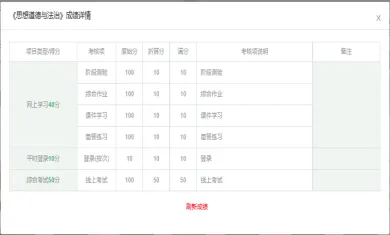
线上课程最终成绩评定标准如下:网课学习、作业、练习、测验等环节占总成绩的40%,期末考试占总成绩的50%,平时登录占总成绩的10%。
四、注意事项
1.请严格遵循课程安排完成学习,避免学习进度滞后。主动与教师及同学保持沟通交流,共同提升学习成效。
2.线上学习期间,请遵守平台使用规范,不得发布与学习无关的信息。若遇到问题,请及时与班主任或技术支持人员联系。
一、电脑端学习系统分布概要
(一)登录学习系统
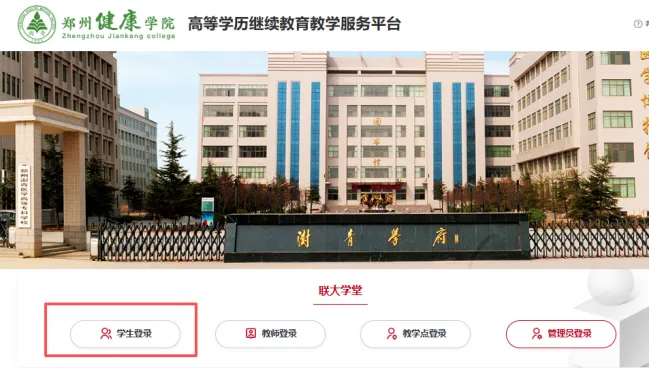
1. 使用电脑浏览器打开学习网址:https://edu.jxjypt.cn/zzsqyxgdzkxx/index.html,点击“学生登录”,进入登录页面。注意:请使用360安全浏览器或者谷歌浏览器。
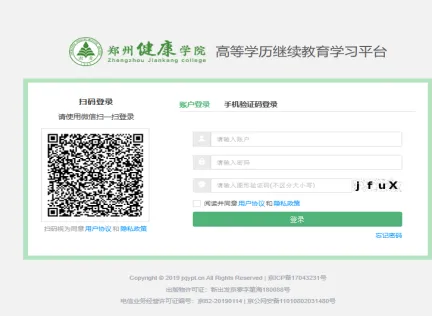
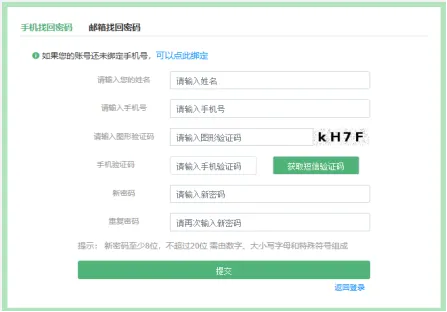
2.在相对应的对话框中输入用户名、密码和验证码,点击“登录”进入学习页面。进入系统后请及时更改默认密码确保账户安全。如登录时忘记密码,可点击“忘记密码”找回。(用户名:身份证号,初始密码:身份证号后六位)如果已经使用微信绑定了用户信息,则可用微信扫码快捷登录。
(用户名:身份证号,初始密码:身份证号后六位)
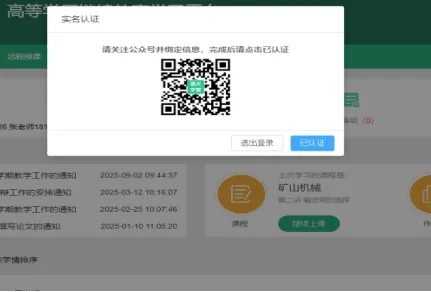
3.未进行实名认证的学生,登录到学习平台首页后会出现下方的弹窗提示,扫码关注“联大学堂”服务号,进行实名认证后点击“已认证”,即可登录学习。
(二)待办事项确认信息
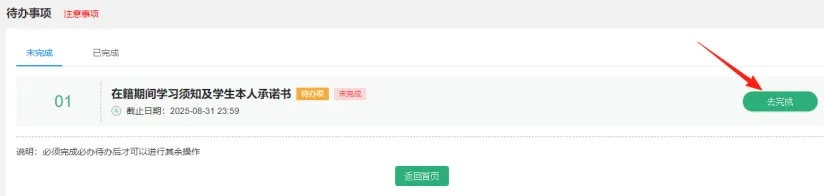
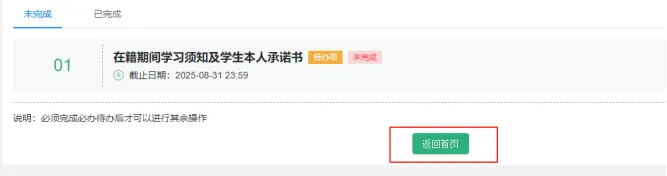
1. 学生登录后会自动进入待办事项列表。待办事项功能主要是便于学生及时了解高校的教学政策,办理日常手续、提交办件材料,实现电子化办件。注意:若页面显示有待办事项,请及时参与。
若有必办事项未完成则无法进行学习和考试。此时点击“去完成”按钮进入事项详情页面。请务必仔细阅读院校发布的通知、须知内容,了解学校发布的事项后再进行下一步签名。
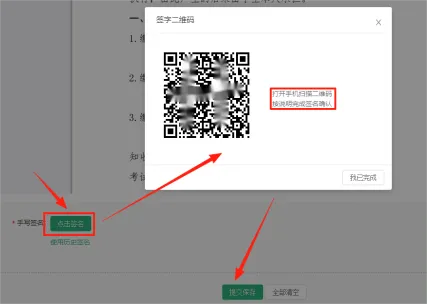
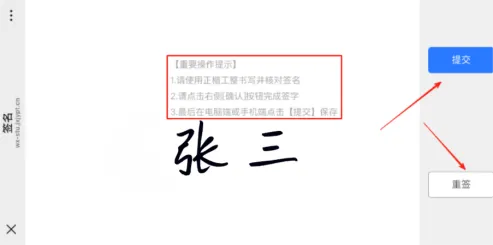
点击事项详情页面的“点击签名”按钮,用手机端微信或其他应用扫一扫打开的二维码(3分钟后二维码自动过期,超时需返回点击“点击签名”刷新二维码重签),在打开的页面中手写签名,然后点击“提交”按钮。注意:需要横屏书写并书写规范。
所有信息填写完成后,点击事项详情页面底部的“提交保存”按钮,完成提交。
待办事项提交后,点击页面下方的“返回首页”按钮,将进入学习系统首页。
(三)首页功能分布
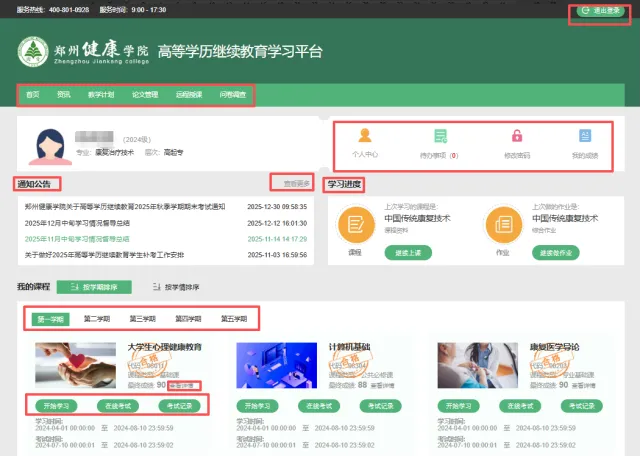
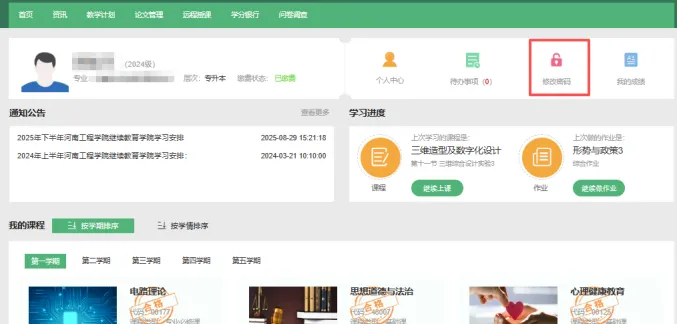
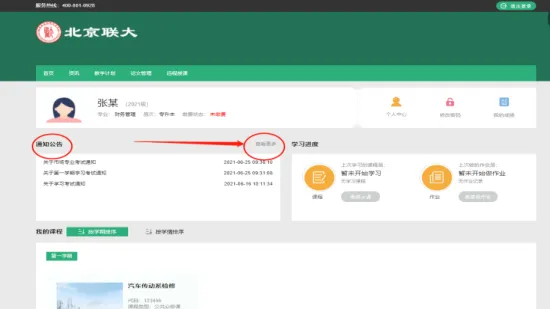
1. 登录学习平台后,出现了学生学习系统主界面。
该界面上侧是学生信息区:缴费、个人中心、修改密码、查看成绩及最右上角的退出按钮。
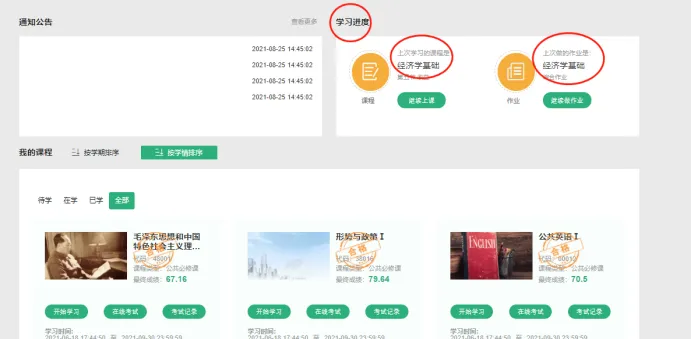
中间左侧部分是通知公告,在通知公告中的列表可以查看当前的通知信息提示;中间右侧部分展示上次所学课程的学习进度。
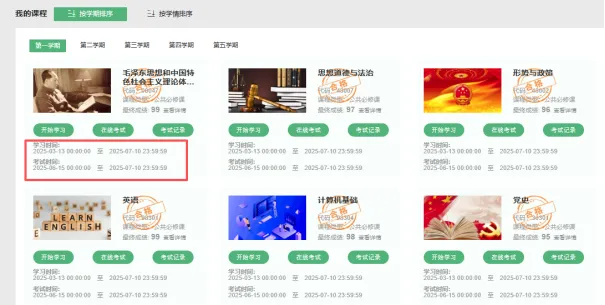
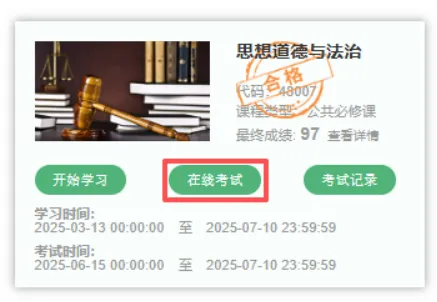
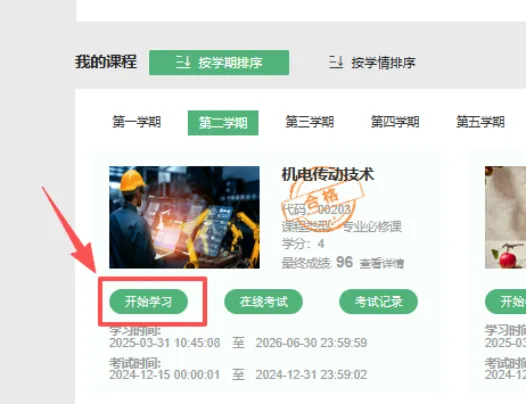
下侧是学习课程区。点击按学情或者按学期排序,展示所学课程列表以及学习、考试与成绩。点击课程下方的“开始学习”按钮,可进入该课程进行学习;点击课程下方的“在线考试”按钮,可进入试卷考试。点击课程下方的“考试记录”按钮,可查看该课程的考试信息。点击成绩旁边的“查看详情”按钮,可以查看具体成绩。
(四)个人信息核对与修改
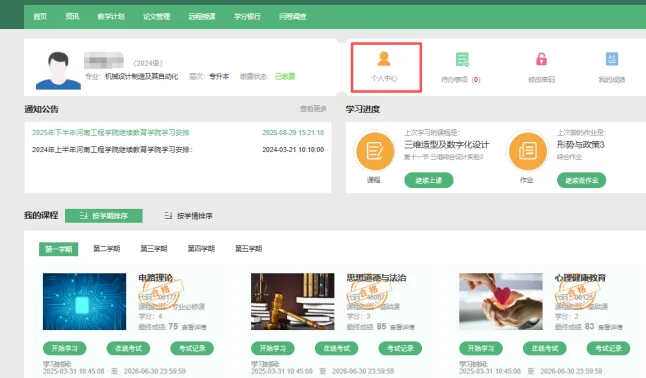
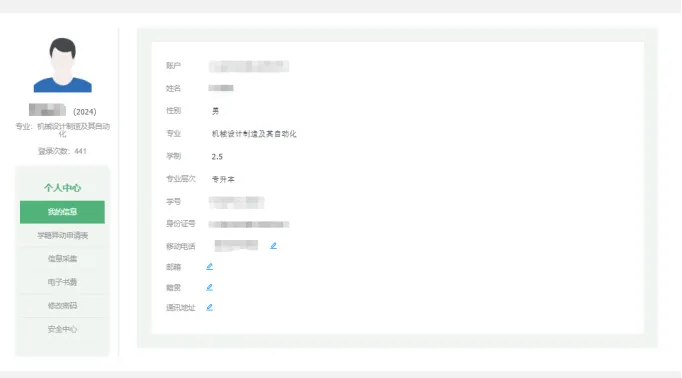
1.初次登录学习系统,请点击右上角的“个人中心”,进入“我的信息”页面检查自己的基本信息是否录入正确,如有错误,请及时与老师联系并更正信息,学生本人无法对基本信息进行操作。
(五)密码修改与找回
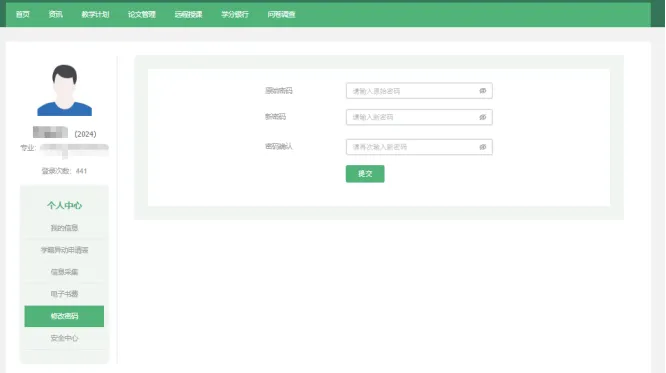
1.核对信息正确后,初次登录学习系统,请点击右上角的“修改密码”,进入修改密码页面。按照界面中的提示信息输入自己的原始密码和新密码,点击“提交”即可。
(六)学籍异动申请
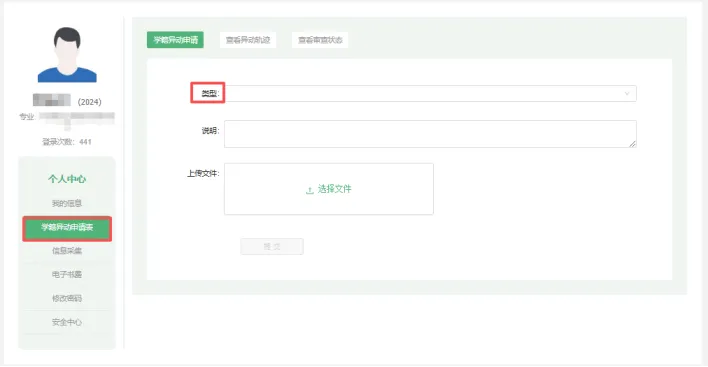
1. 学生点击“个人中心——学籍异动申请”,可进行学籍异动的申请提交;查看申请状态与异动轨迹。注意:未经学校允许,请勿轻易操作。
(七)教学计划查看
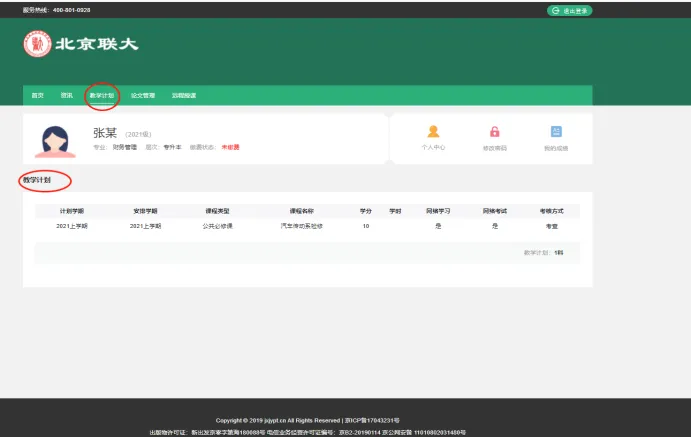
1.学生点击首页导航栏中的教学计划按钮,可查询学生自己所有的教学计划内容;包含年级、专业课程、课程学分、学期、课程类别、成绩构成、考试时间、学年以及考核方式等。
(八)远程授课
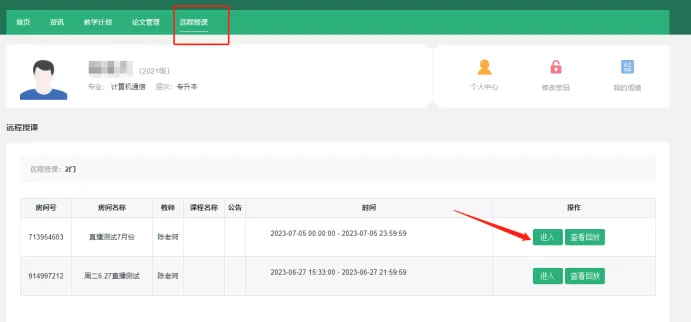
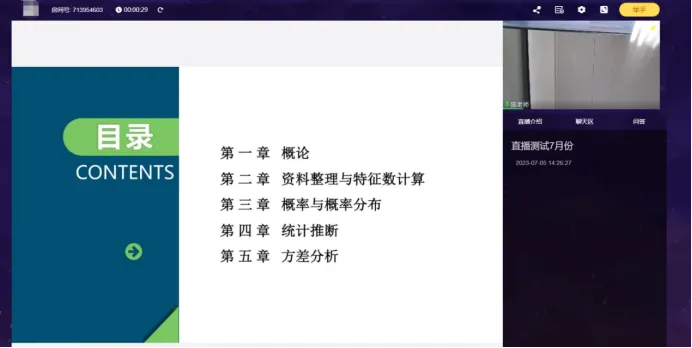
1.点击上面的“远程授课”,进入远程授课列表。找到直播课程,点击“进入”按钮,即可进入直播间。观看老师讲课,或者在聊天区发表言论。
(九)通知公告查看
1.学生单击“通知公告--查看更多”,即可查看全部相关通知公告信息;学生可以点击相应公告名称进行公告内容的查看。
(十)学习进度查看
1. 系统展示学生上次所学视频和作业,点击“继续上课”或者“继续做作业”,即可接着上次的进度继续学习。
二、电脑端学习过程
(一)开始学习
1.学生在“我的课程”中,选择按学情或者按学期排序,展示课程、学习时间安排等。点击课程下方的“开始学习”按钮,在学习时间内,可进入该课程进行学习。
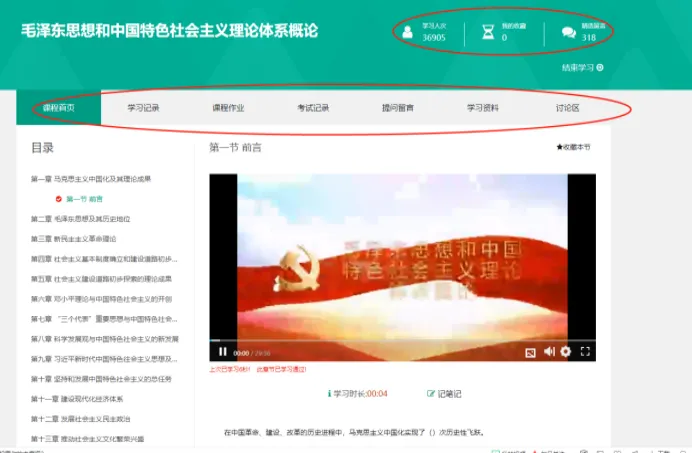
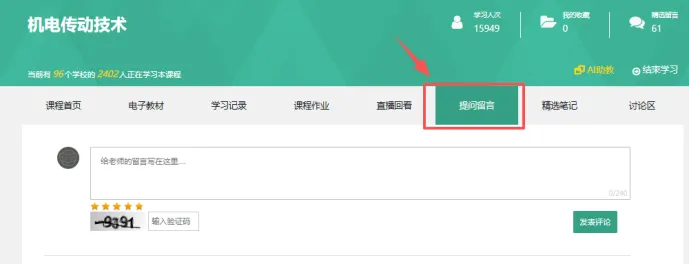
2.进入学习任务后,界面如图所示。左上角是相应课程名称及课程相应信息。右上角显示当前学习人次、学生学习进度及精选留言。功能切换菜单栏为学生学习提供便利。
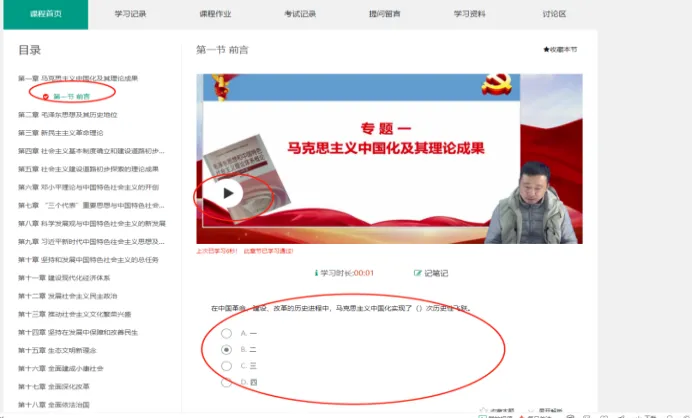
3.学习课件只需在课程首页目录栏,点击相应章节名称,再点击视频开关,即可开始学习。并做正确视频下方的题目,才算完成学习。
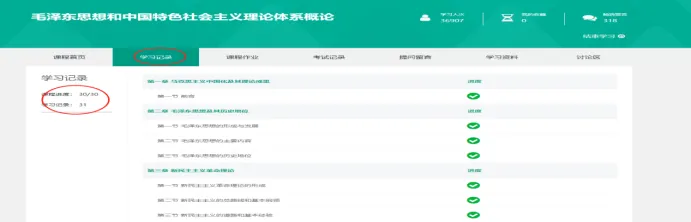
4.点击功能切换栏“学习记录”,即可查看该课程的学习进度。
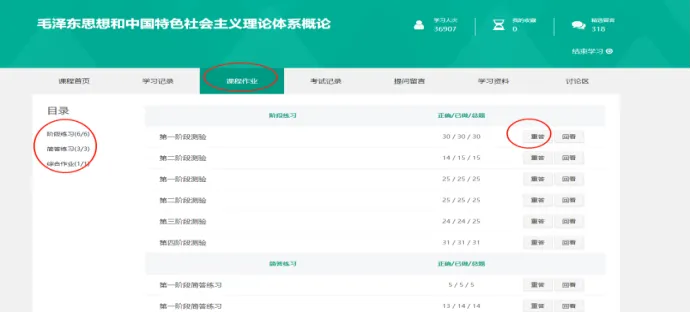
5.点击“课程作业--开始答题”,即可进行章节测试。做完在学习时间内可以“重答”。
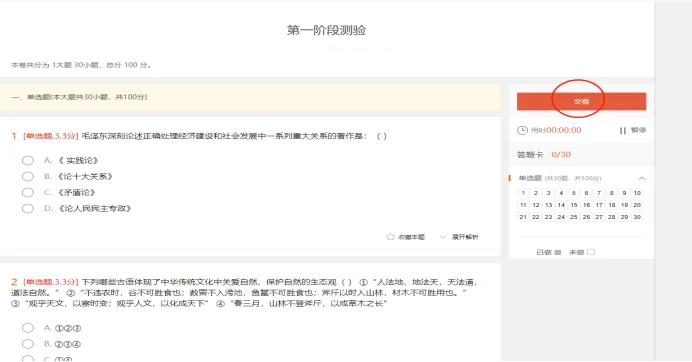
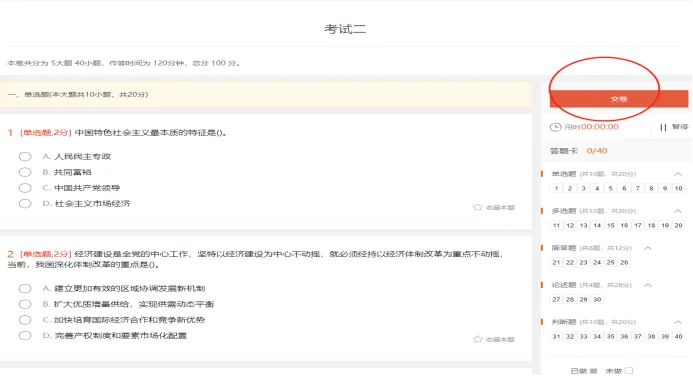
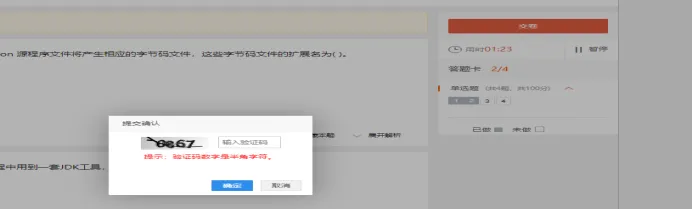
6.试卷如图所示,做完题点击“交卷”,输入验证码即可提交。
(二)在线考试
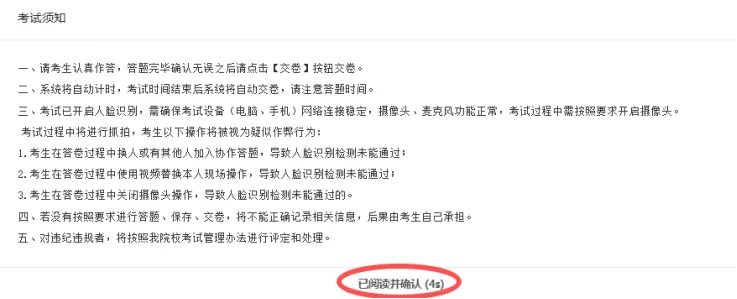
1.在线上考试时间内,点击“在线考试”,阅读考生须知并点击下方“已阅读并确认”按钮,即可进行考试。
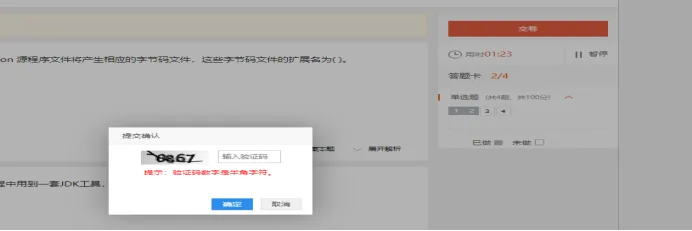
2.试卷如图所示,做完题点击“交卷”,输入验证码即可提交。
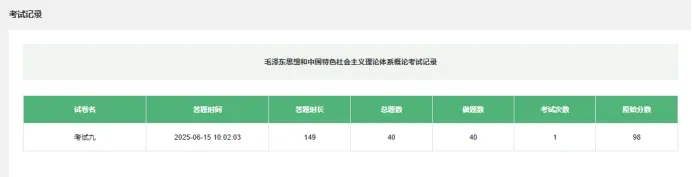
3.点击“考试记录”,即可进行具体查看。
(三)提问留言
1.点击“开始学习”,进入课程首页页面。在此页面点击上方“提问留言”,切换到留言页面,显示所有学生留言及老师的回复留言。
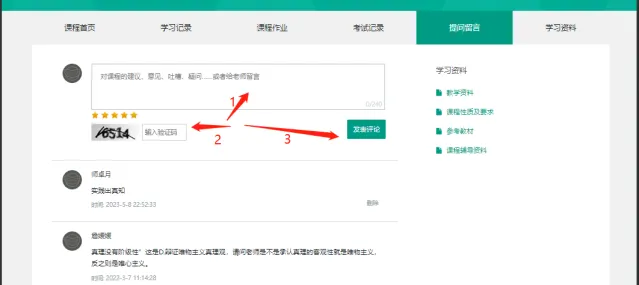
2.提问留言页面,新增留言,空白框中输入内容,然后输入“验证码”,点击“发表评论”,即可完成。
(四)查看成绩详情
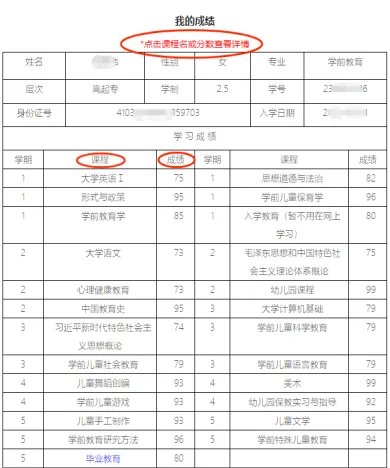
1.点击课程“最终成绩”旁边的“查看详情”按钮查看成绩详情,或者点击“我的成绩”按钮进入成绩页面,再点击课程名或分数,查看成绩详情。若成绩未及时更新,请点击“刷新成绩”。